- Pemulihan data
- Pemulihan Data untuk PC
- Pemulihan Data untuk Android
- Pemulihan Data untuk iPhone/iPad
- Buka Kunci Untuk Android
- Buka kunci untuk iPhone/iPad
- Perbaikan Sistem Android
- Perbaikan Sistem iPhone/iPad

Diperbarui Oleh Cameron Pada 22 November 2022, 21:33
Di era informasi, pentingnya keamanan data sudah jelas. Apple juga telah merancang langkah-langkah keamanan untuk iPhone, iPad, dan produk lainnya, misalnya kata sandi, Touch ID, atau ID Wajah untuk mencegah seseorang menggunakan perangkat Anda tanpa kata sandi. Ini sangat berguna untuk melindungi perangkat iOS Anda dari peretas dan penggunaan jahat. Namun itu juga berarti jika Anda lupa kata sandi iPhone dan iPad, Anda tidak dapat menggunakan perangkat Anda.
Apakah ada cara untuk mengakses iPhone atau iPad yang terkunci tanpa kata sandi? Jawabannya iya. Selanjutnya, kami akan memperkenalkan empat cara untuk mengakses iPhone dan iPad yang terkunci tanpa kata sandi .
Namun perlu diperhatikan bahwa saat memasuki iPhone yang terkunci tanpa kata sandi, semua data dan pengaturan pada perangkat harus dihapus untuk menghapus kata sandi perangkat.
Salah satu keuntungan luar biasa dari metode pertama kami adalah mudah dioperasikan tanpa kata sandi. Hanya dalam lima langkah, Anda dapat menggunakan perangkat lunak buka kunci iPhone - iPhone Unlock (4uKey) untuk membuka kunci iPhone Anda, baik Anda menggunakan kata sandi 4 digit, kata sandi 6 digit, Touch ID, atau Face ID.
Langkah 1 Hubungkan iPhone Anda ke komputer dan jalankan iPhone Aktifkan (4uKey). Pilih "Buka Kunci Kata Sandi Layar".
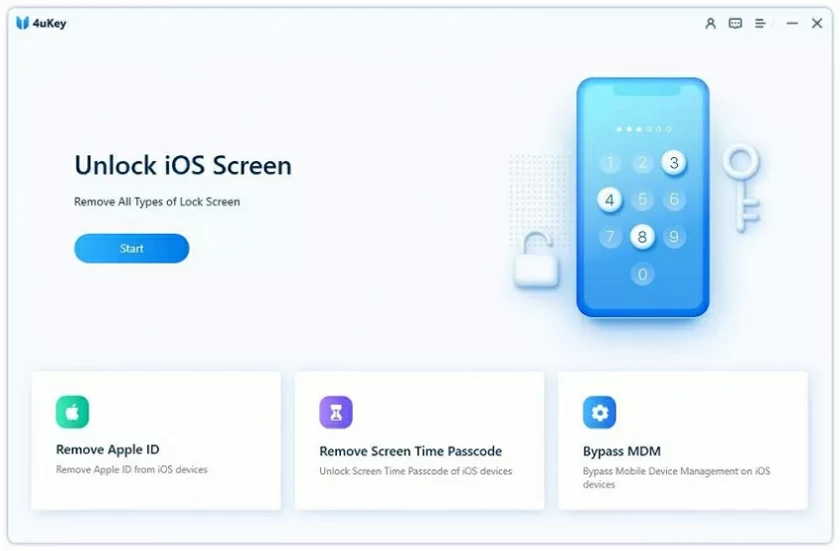
Langkah 2 Setelah mendeteksi perangkat Anda, klik "Berikutnya" untuk melanjutkan.
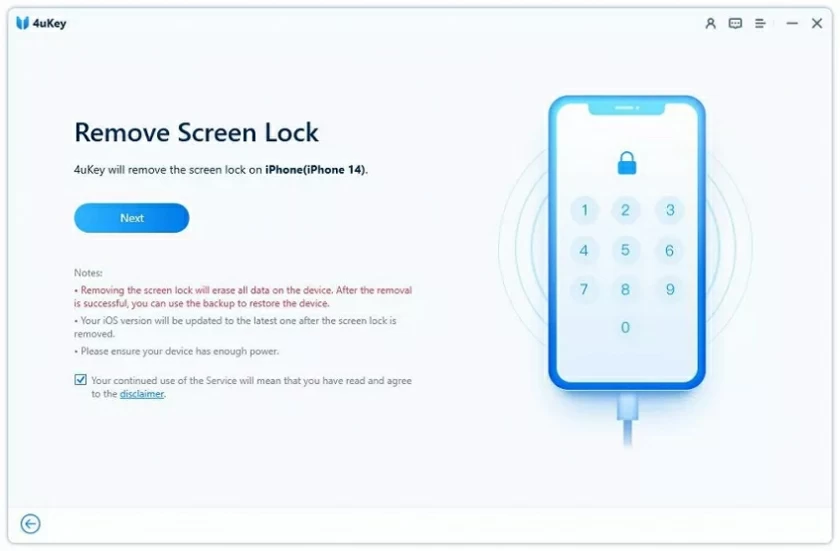
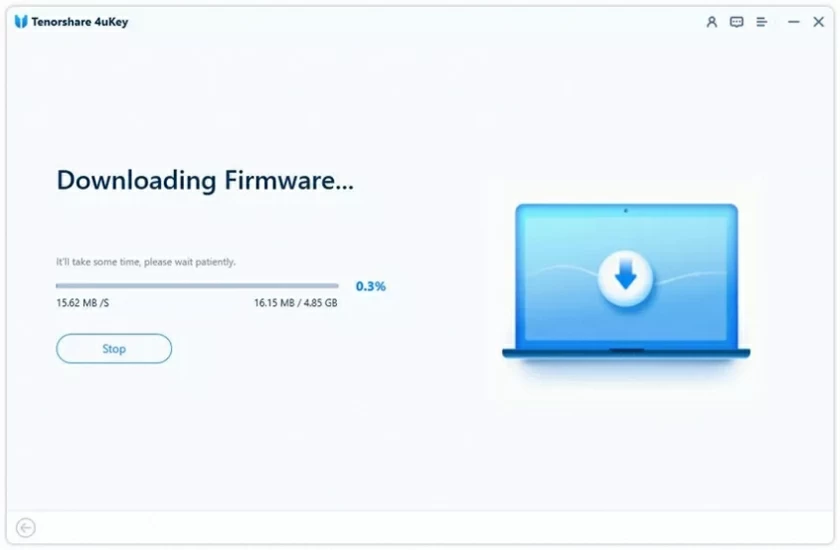
Langkah 3 Verifikasi model perangkat Anda dan unduh firmware yang sesuai untuk iPhone Anda. Jika paket firmware sudah diunduh, cukup klik tombol "Pilih" di bagian bawah layar untuk memilihnya.
Langkah 4 Setelah mengunduh firmware, klik "Buka Kunci". Masukkan informasi yang diperlukan ke dalam kotak, lalu klik "Buka Kunci" lagi untuk mendapatkan kembali akses mudah ke iPhone yang terkunci.
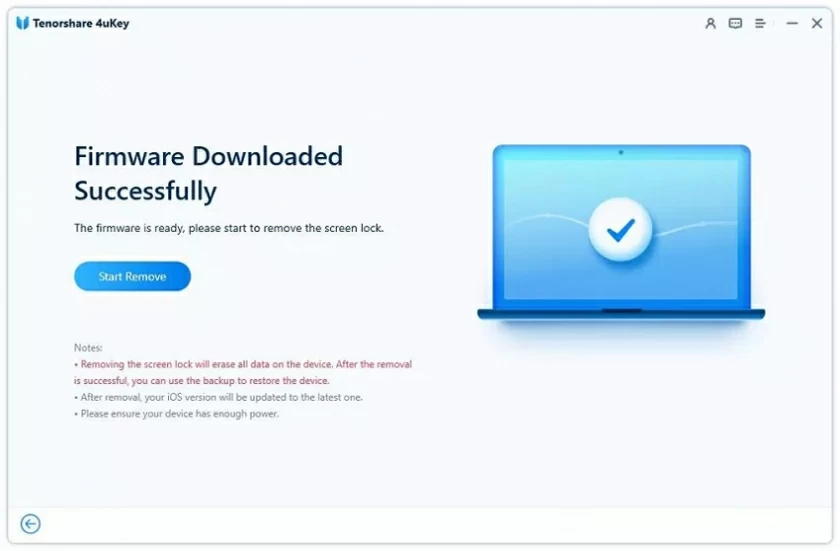
Langkah 5 Tunggu hingga proses unlocking selesai. Kemudian Anda dapat mengatur iPhone, iPad, iPod Anda.
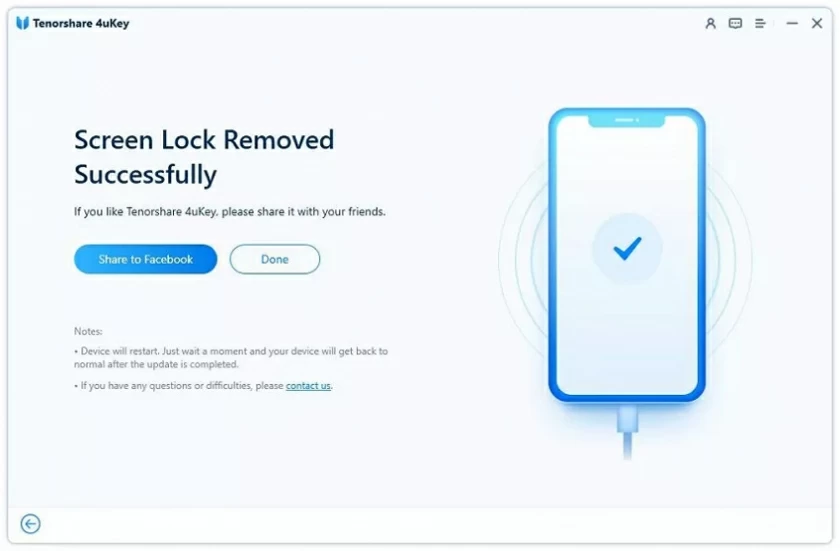
Selain itu, iPhone unlocker iPhone Unlock (4uKey) juga memiliki fungsi sebagai berikut:
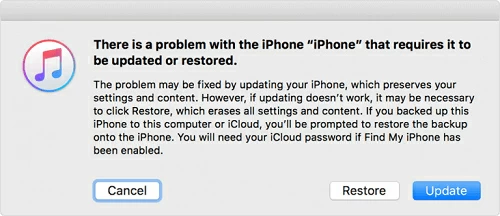
Apple telah memberikan solusi resmi untuk membantu pengguna mengakses ponsel mereka ketika mereka lupa kata sandi iPhone mereka. Letakkan iPhone dalam mode pemulihan dan pulihkan perangkat Anda. Baik iPhone terkunci atau dinonaktifkan, Anda dapat memasukkan iPhone ke mode pemulihan sesuai dengan panduan resmi Apple atau langkah-langkah berikut untuk menghapus semua data dan pengaturan, termasuk kata sandi layar kunci. Setelah masuk, Anda dapat mengatur ulang iPhone.
Cara mengakses perangkat iPhone Anda melalui mode pemulihan:
Langkah 1 Instal iTunes versi terbaru di Mac atau PC Anda.
Langkah 2 Hubungkan iPhone ke PC menggunakan kabel USB. Pada titik ini, jika iTunes terbuka, tutuplah.
Langkah 3 Di iPhone Anda, tekan lama tombol Home hingga ikon iTunes muncul di layar.
Langkah 4 Buka iTunes di Mac atau PC, dan itu akan mengenali perangkat Anda dan meminta Anda untuk memulihkannya.
Langkah 5 Masukkan iPhone ke mode pemulihan sesuai petunjuknya.
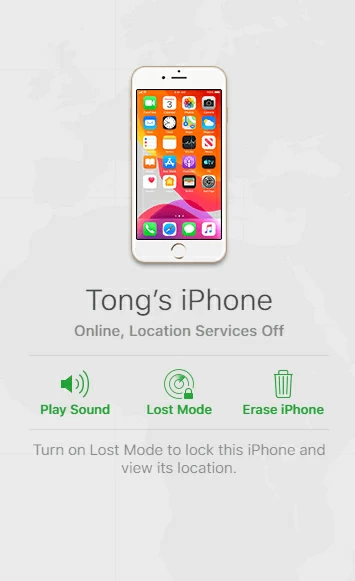
Fungsi "Temukan iPhone Saya" yang disediakan oleh Apple dapat membantu Anda menghapus iPhone Anda dari jarak jauh. Cara ini sangat sederhana, namun Anda harus memastikan bahwa Anda telah menggunakan ID Apple Anda untuk masuk ke iPhone yang perlu dikunci, dan Anda masih mengingat ID Apple dan kata sandi Anda. Dan Anda telah mengaktifkan Temukan iPhone Saya di perangkat Anda. Selain itu, iPhone Anda harus terhubung ke Internet.
Cara mengakses iPhone yang terkunci tanpa kata sandi melalui iCloud
Langkah-langkah membuka kunci iPhone tanpa kata sandi menggunakan Find My iPhone adalah sebagai berikut:
Langkah 1 Buka iCloud.com di komputer Anda.
Langkah 2 Gunakan ID Apple dan kata sandi yang masuk pada iPhone yang terkunci untuk masuk ke situs web iCloud.
Langkah 3 Pilih Cari Milik Saya>Semua Perangkat untuk melihat semua perangkat yang terkait dengan ID Apple Anda.
Langkah 4 Pilih iPhone yang terkunci.
Langkah 5 Klik "Hapus iPhone" sesuai perintah untuk menghapus semua konten di iPhone, termasuk kata sandi.
Tiga metode di atas adalah untuk mengakses perangkat yang terkunci dengan mengembalikan iPhone Anda ke pengaturan pabrik. Jika Anda memiliki data cadangan yang tersedia di iTunes atau iCloud, Anda dapat memulihkan data dari cadangan setelah memasuki perangkat.
Solusi lain yang relatif rumit tetapi tidak akan menghapus data iPhone Anda yang ada adalah dengan menggunakan Siri untuk membantu Anda masuk ke iPhone yang terkunci. Siri hanya dapat kompatibel dengan perangkat dari iOS 8.0 hingga iOS 13. Meskipun metode ini tidak memerlukan ID Apple atau bahkan komputer untuk mengakses iPhone yang terkunci, metode ini tidak selalu berhasil.
Langkah-langkah untuk membuka kunci iPhone tanpa kata sandi menggunakan Siri:
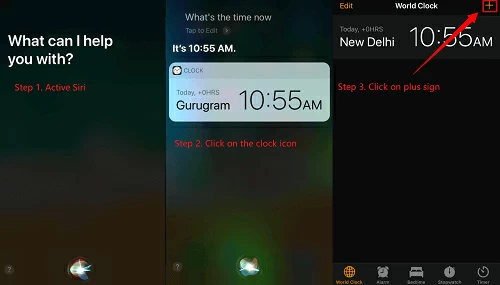
Langkah 1 Tekan dan tahan tombol Home untuk mengaktifkan Siri di iPhone yang terkunci.
Langkah 2 Tanyakan "Jam berapa sekarang?" , maka Siri akan menampilkan waktu setempat. Saat ikon jam muncul, klik ikon tersebut.
Langkah 3 Anda akan melihat menu jam dunia dengan ikon kecil. Klik tanda plus di pojok kanan atas.
Langkah 4 Masukkan karakter apa pun di kotak pencarian yang muncul, lalu "pilih semua" karakter tersebut.
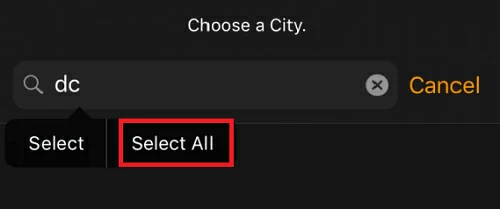
Langkah 5 Anda akan melihat beberapa opsi, klik "Bagikan" untuk melanjutkan.
Langkah 6 Pilih aplikasi pesan.
Langkah 7 Di jendela pop-up, klik karakter mana pun di bidang "Kepada", lalu klik "Kembali" di layar.
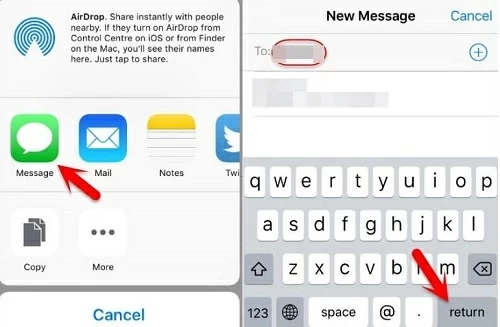
Langkah 8 Tunggu sebentar, lalu tekan tombol Home, dan iPhone Anda akan terbuka kuncinya.
Tidak, Anda tidak dapat mengakses iPhone yang terkunci kecuali Anda membukanya.
Ketika tampilan iPhone Anda dikunci oleh pemiliknya, berarti perangkat iPhone tersebut telah terhapus dari jarak jauh melalui iCloud. Dalam hal ini, disarankan untuk menggunakan iPhone Unlock (4uKey) untuk menghapus kunci aktivasi dan mengatur perangkat.
Secara umum, belum ada metode seperti itu. Namun, Anda dapat mencoba meminta bantuan Dukungan Apple.
Ini adalah empat metode yang kami rekomendasikan bagi Anda untuk mengakses iPhone yang terkunci tanpa kata sandi. Anda dapat memilih yang paling sesuai dengan situasi Anda. Gunakan iPhone Aktifkan (4uKey) untuk mengakses iPhone terkunci, yang cepat dan mudah.